使い方ガイド
スイングエース(Swing Ace)は、常に同じテンポでスイングできるようにすることで、スイングの再現性を上げる練習アプリです。練習場だけでなく、自宅での素振りでも、練習の効果を高められます。
また、Apple Watchを使えば、自分のテンポを測ったり、iPhoneアプリで選んだテンポどおりにスイングできているかをチェックしたりできます。
まずはこれだけ(3ステップ)
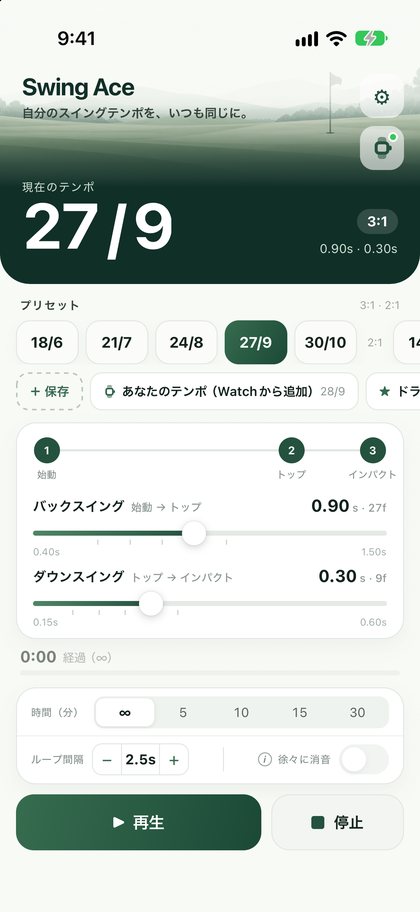
- 1テンポを選ぶ:迷ったら27/9を押します。
- 2「再生」を押す:「ピッ・ピッ・ピッ」と3つの音が、間をあけて繰り返し鳴ります。
- 3音に合わせて振る:1つ目の音で振り始め、2つ目でトップ、3つ目でインパクト。
再生中は画面をロックしても鳴り続けます。
止める時は「停止」ボタンをタップ
 12
- スイングテンポについて
- 音に合わせて振るコツ
- 練習のしかた(練習場・家)
- 自分のテンポにする・番手ごとに保存
- 練習時間と「徐々に消音」
- Apple Watchと一緒に使う
- Apple Watchの記録を見る
- 設定
- 困った時は
1. スイングテンポについて
スイングのテンポは、振り始めからトップまで(バックスイング)と、トップからインパクトまで(ダウンスイング)にかかる時間のことです。
- 調子のいい日と悪い日では、このテンポが変わりがちです。(打ち急ぐ、トップで間が空く など)テンポがいつも同じになると、スイングがそろいやすくなります。
- ツアープロは、バックスイングがダウンスイングの約3倍の時間(3:1)の人が多いことが知られています。スイングエースのプリセットはこの3:1です。
- 数字の見かた:「27/9」は、バックスイングとダウンスイングの長さです。(単位は1/30秒)数字が大きいほどゆっくりで、30/10がいちばんゆっくり、18/6がいちばん速いテンポです。
2. 音に合わせて振るコツ
- 1つ目の音と同時に振り始めます。音を聞いてから動くと、その分遅れてしまいます。音が鳴る前から、構えて準備しておきましょう。
- 2つ目の音でトップ、3つ目の音でインパクト(ボールに当たる瞬間)です。
- 最初はボールを打たずに、音に合わせて素振りを何回かすると、つかみやすくなります。
- どのテンポにするか:まずは27/9。せかせかして振りにくい時は30/10(ゆっくり)、間延びする時は24/8(速め)に変えてみてください。Apple Watchがあれば、自分のテンポを測ることもできます。(Apple Watchアプリのタブ)
3. 練習のしかた
練習場で(おすすめの流れ)
- イヤホンを着けると、周りの人の迷惑にならず、音もはっきり聞こえます。安全のため、周りの音も聞こえる音量にしてください。画面をロックしても鳴り続けます。
- 最初の5球ほどは、音に合わせて素振り。
- 練習時間(例:30分)と「徐々に消音」をオンにして、音に合わせて打ちます。(5)
- 最後の2分は音が小さくなり、最後は音なしに。音がなくても同じテンポで打てるか試します。
Apple Watchがあれば、音を鳴らしたままWatchの「テンポチェック」を開くと、iPhoneのテンポが自動で目標になり、音に合わせて振りながら1回ごとに確かめられます。(6. Apple Watchと一緒に使う)
家で
音に合わせて素振りをするだけでも練習になります。Apple Watchがあれば、素振りのテンポを1回ごとに確かめられます。(テンポチェック)周りに十分な広さがある場所で振ってください。
ゴルフ規則では、ラウンド中にスイングのテンポを助ける目的で音や振動などを使うことは認められていないため、競技ゴルフなど、公式な記録が残るラウンドでは、ご使用をお控えください。
4. 自分のテンポにする・番手ごとに保存する
- A「バックスイング」「ダウンスイング」の棒(スライダー)を指で左右に動かすと、0.01秒ずつ細かく変えられます。
- B「+ 保存」を押すと、今のテンポに名前(ドライバー、アイアン など)を付けて保存できます。次からはその名前を押すだけで呼び出せます。
- 保存したものは、指で押したまま少し待つ(長押し)と、名前の変更・上書き・削除ができます。
- ★ はiPhoneで保存したもの、時計のマークはApple Watchで測って追加したものです。
AB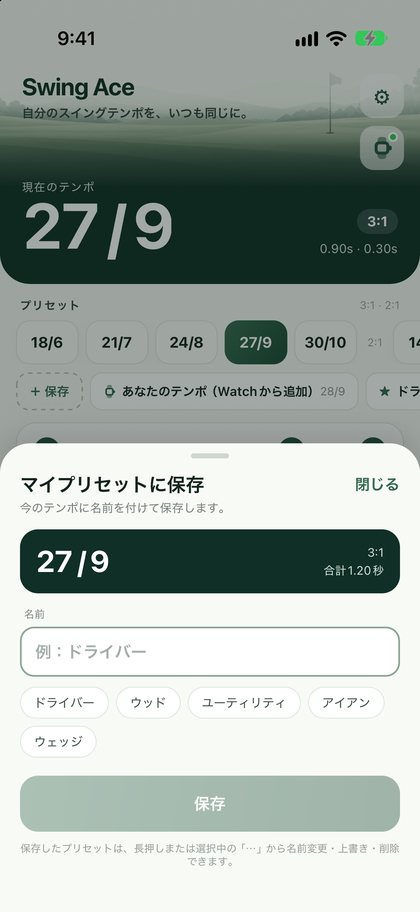
5. 練習時間と「徐々に消音」
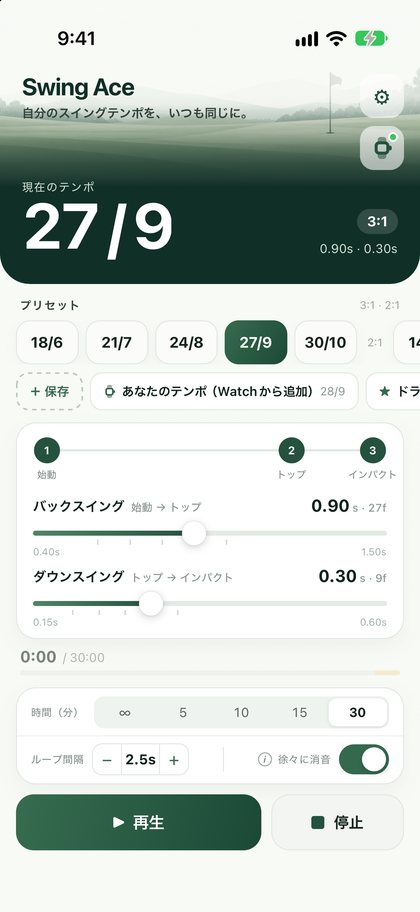
- A「時間(分)」で、練習する時間(∞・5・10・15・30分)を選べます。時間になると止まります。
- B「徐々に消音」をオンにすると、最後の2分で音が少しずつ小さくなり、最後は音なしになります。音がなくても同じテンポで振れるようにするための練習です。「徐々に消音」の文字を押すと説明も出ます。
- 「ループ間隔」は、3つ目の音から次の1つ目の音までの間の長さです。打つ準備が間に合わない時は長くしてください。
- 時間を「∞」にした時は、消し忘れを防ぐため、再生から60分で止まります。イヤホンが外れた時も止まります。
 AB
6. Apple Watchと一緒に使う
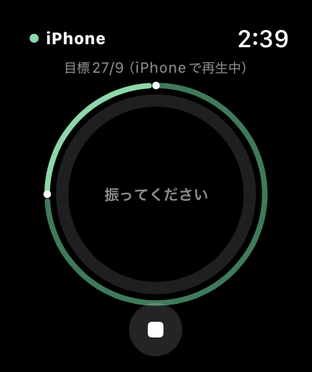
再生中にApple Watchで「テンポチェック」を開くと、再生中のテンポが目標(ターゲット)として設定されます。そのテンポとのずれを、1回ごとに確認できます。目標を選ぶ必要はありません。
途中でiPhoneのテンポを変えると、Apple Watchの目標も変わります。詳しくはApple Watchアプリのタブをご覧ください。
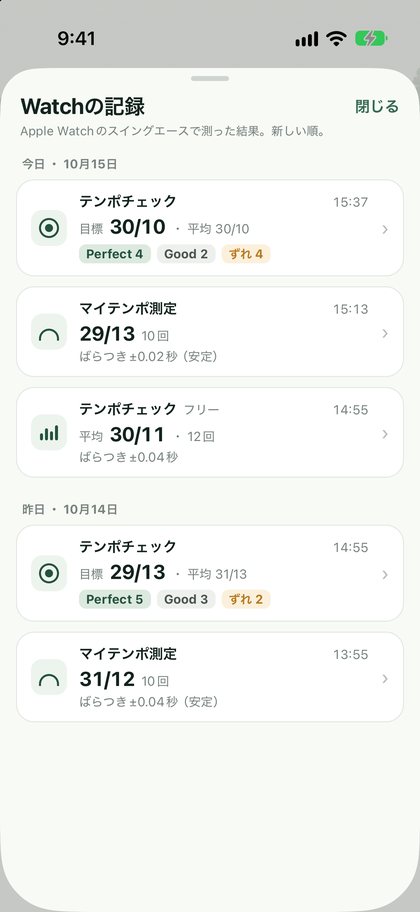
7. Apple Watchの記録を見る
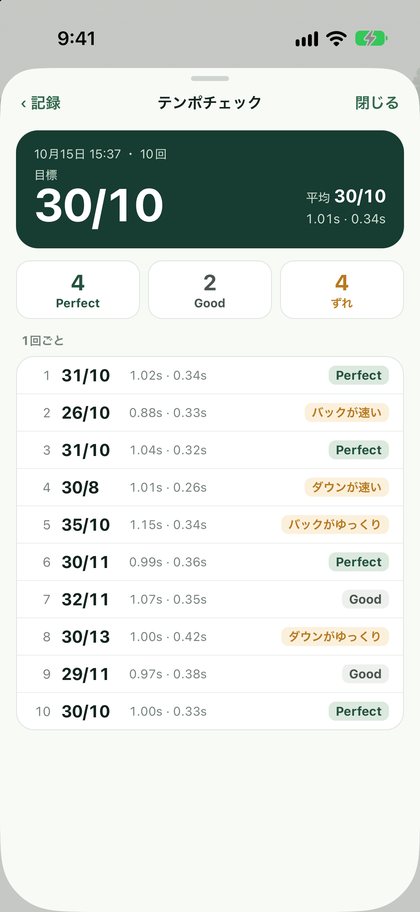
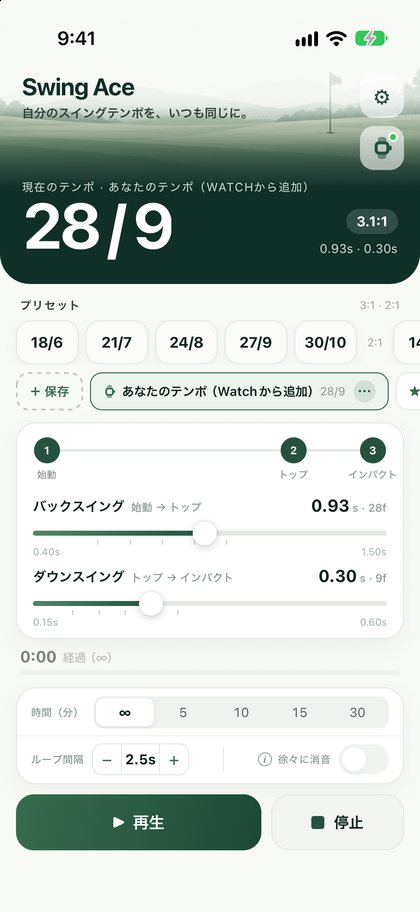
- Apple Watchで測った結果は、iPhoneで見られます。右上の歯車の下にある時計のボタンを押します。新しい記録があると緑の点が付いています。
- 日ごとに、新しい順に並びます。押すと1回ごとの記録が見られ、「このテンポで再生する」でそのテンポの音を鳴らせます。
- いらない記録は、指で左に払うと(スワイプ)削除できます。
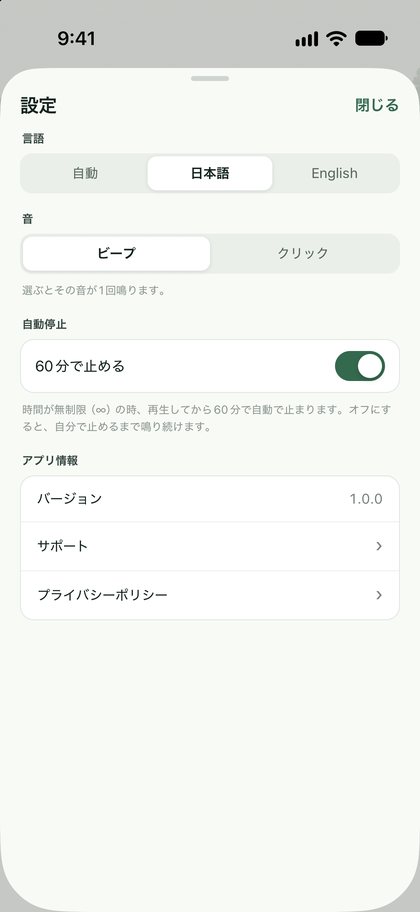
8. 設定(右上の歯車)
- 言語:自動(iPhoneの設定に合わせる)・日本語・English
- 音:ビープ・クリック(聞き取りやすい方を選んでください)
- 自動停止:時間を「∞」にした時に、60分で止めるかどうか
9. 困った時は
音が聞こえない・小さい
iPhoneの横の音量ボタンで音量を上げてください。(マナーモードでも鳴ります)練習場ではスピーカーの音が聞こえにくいので、イヤホンがおすすめです。Bluetoothのイヤホンは、つながっているか確かめてください。
止まってしまった
練習時間が終わった時、時間を「∞」にして60分たった時、イヤホンが外れた時は自動で止まります。もう一度「再生」を押してください。
ほかの質問はサポートをご覧ください。
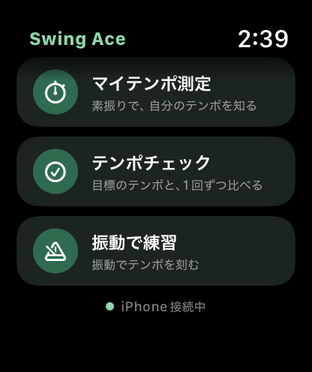
Apple Watchでできること
- 1マイテンポ測定:素振りを5〜10回するだけで、自分のテンポがわかります。
- 2テンポチェック:目標のテンポと1回ずつ比べて、合っていたかがわかります。
- 3振動で練習:手首の振動でテンポを感じられます。
測った結果はiPhoneに送られ、iPhoneで見返したり、そのテンポの音で練習したりできます。Apple Watchがなくても、iPhoneアプリだけで練習できます。
Apple Watchで測るテンポは、手首の動きから計算した目安です。着け方や振り方によって、実際のテンポと少しずれることがあります。
1. 準備
- 使える機種:Apple Watch Series 4以降、SE、Ultra。(watchOS 10以降)
- 入れ方:iPhoneにスイングエースを入れると、Apple Watchにも自動で入ります。入らない時は、iPhoneの「Watch」アプリ →「マイウォッチ」→ 下の方の「利用可能なApp」からスイングエースの「インストール」を押します。
- 着ける手首:右打ちの方は左手首、左打ちの方は右手首。Apple Watchの「設定 → 一般 → 向き」も、着けている手首に合わせてください。初めて測る時に、右打ちか左打ちかを聞かれます。
- 許可:初めて測る時に「ワークアウト」や「モーション」の許可を聞かれたら「許可」を押してください。手首を下ろしてもスイングを測り続けるために使います。測った記録はあなたのApple WatchとiPhoneの中にだけ保存され、開発者や外部に送られることはありませんので、安心してお使いください。(ヘルスケアにも保存しません)
- Apple Watchのスイングエースを開くと、「マイテンポ測定」「テンポチェック」「振動で練習」の3つが並んでいます。
2. マイテンポ測定:素振りから自分のテンポを知る
- 「マイテンポ測定」を押すと、すぐに測り始めます。「準備中…」のあと、手首がブルッと振動したら準備完了です。
- いつも通りに振ります。(素振りでも、ボールを打っても大丈夫)1回数えるごとに「トン」と振動するので、画面は見なくて大丈夫です。
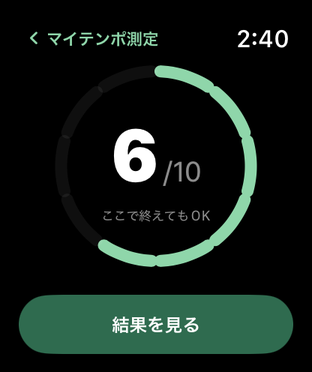
- 5回以上振ってください。5回目で「トントン」と振動したら、A「結果を見る」で終われます。5回でやめても大丈夫ですが、回数が多いほど精度が高くなります。(10回目で自動的に結果が出ます)
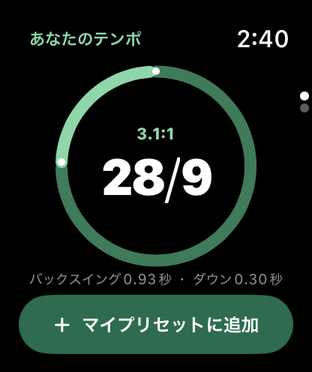
- 結果に、あなたのテンポ(例:28/9)が出ます。B「+ マイプリセットに追加」を押すと、iPhoneのマイプリセットに「あなたのテンポ(Watchから追加)」として入り、そのテンポの音で練習できます。
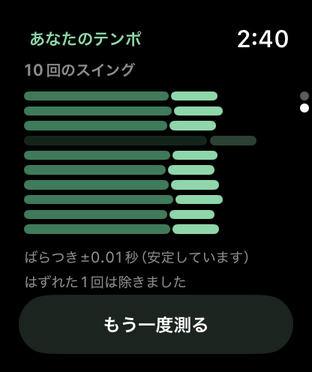
- 時計の横のダイヤル(デジタルクラウン)を回すと、1回ごとのスイングがバーで見られます。ほかのスイングと大きくずれたスイングの数値は除外されます。(暗く表示されます)
測った結果は、iPhoneの「Watchの記録」でも見られます。数字の見かたはiPhoneアプリのタブの「スイングテンポについて」をご覧ください。
 A
 B
iPhoneでは
タップすると追加される
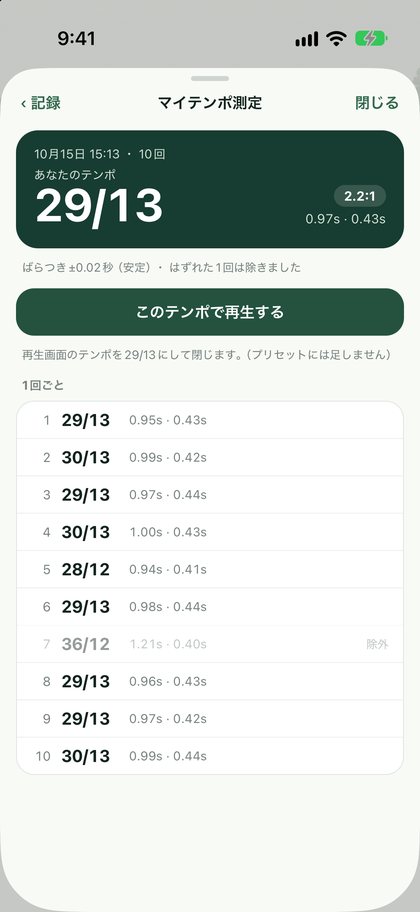
結果を確認できる
3. テンポチェック:1回ごとにテンポを確かめる
目標のテンポと1回ずつ比べて、合っていたか、どこがずれたかがわかります。使い方は2通りあります。
iPhoneでテンポの音を再生中に開く(おすすめ)
iPhoneでテンポの音を再生中は、自動でそのテンポが目標(ターゲット)として設定されます。目標を選ぶ必要はありません。音に合わせて振りながら、1回ごとに確かめられます。
- iPhoneのスイングエースで、練習したいテンポ(例:27/9)を選んで「再生」を押します。
- 音が鳴っている間に、Apple Watchで「テンポチェック」を開きます。左上に「● iPhone」、上に「目標27/9(iPhoneで再生中)」と出ます。
- 音に合わせて振ると、1回ごとにPerfect・Good・ずれ が出ます。
途中でiPhoneのテンポを変えると、Apple Watchの目標も変わります。(それまでの回は記録に残り、新しいテンポで数え直します)
Apple Watchだけで使う(目標を選ぶ)
- 「テンポチェック」を押し、A 時計の横のダイヤル(デジタルクラウン)を回して目標のテンポを選び、B「チェック開始」を押します。マイテンポ測定で測ったテンポや、iPhoneで保存したテンポも選べます。
- 振るたびに、目標とどれくらい合っていたかが出ます。Perfect(ぴったり)・Good(ほぼ合っている)・ずれ。(「バックが速い」など、どこがずれたかも出ます)
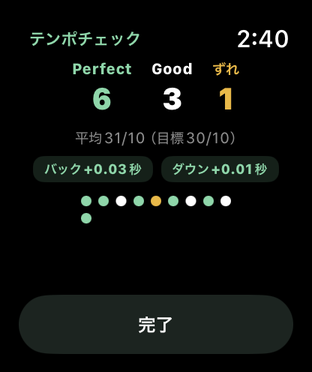
- 下の ■ を押して終わると、Perfect・Good・ずれ の回数がまとめて出ます。
輪の見かた:外の細い輪が目標、内の太い輪が今の1回です。Perfectは目標との差がバックスイング±0.05秒・ダウンスイング±0.03秒以内、Goodは±0.10秒・±0.06秒以内です。
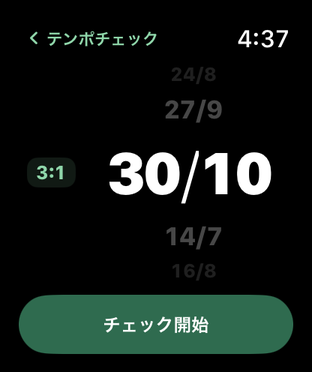 AB
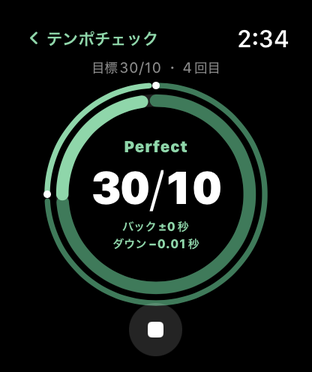
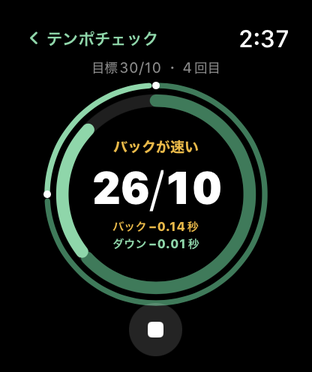
終わった後の結果
■ を押して終わると、Apple WatchにPerfect・Good・ずれ の回数と、1回ずつの結果が点で並んだまとめが出ます。(緑=Perfect、白=Good、黄=ずれ)どちらの使い方でも、結果はiPhoneの「Watchの記録」にも残り、1回ごとの判定を見返せます。
4. 振動で練習
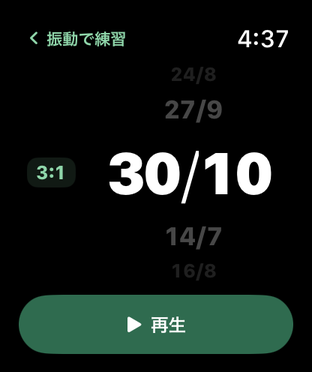
テンポを選んで「再生」を押すと、始動・トップ・インパクトのタイミングで手首が振動します。イヤホンがなくても、周りに音を出さずにテンポを感じられます。
5. 困った時は
回数が増えない
利き手と反対の手首に、ゆるみがないように着けてください。ゆっくりすぎる振りは数えないことがあります。
測ったテンポが、思っていたのと違う
Apple Watchは手首の動きを測り、そこからクラブの動きを計算しているため、実際のテンポと少しずれることがあります。利き手と反対の手首にゆるみがないように着け、Apple Watchの「設定 → 一般 → 向き」が着けている手首と合っているか確かめてください。マイテンポ測定は、多く振るほど結果が安定します。
「準備中…」のまま進まない
■ で止めてもう一度始めるか、スイングエースを開き直してください。許可をしていない時は、Apple Watchの「設定 → プライバシーとセキュリティ」から許可してください。
測った結果がiPhoneに出てこない
iPhoneのスイングエースを開くと届きます。Apple WatchとiPhoneを近くに置き、Bluetoothをオンにしてください。
ゴルフ規則では、ラウンド中にスイングのテンポを助ける目的で音や振動などを使うことは認められていないため、競技ゴルフなど、公式な記録が残るラウンドでは、ご使用をお控えください。
ほかの質問はサポートをご覧ください。